VS Code 编辑器
导航
返回开发工具分类
Visual Studio Code简称(VSCode)是微软开发的一款免费的代码编辑器,支持多种编程语言,支持插件扩展。当我要编写简单C语言、C++语言、Python语言、Markdown文件时,使用VSCode是非常方便的。由于VSCode功能强大,本身自带的功能就很多,而我个人对VSCode功能的发掘并不深,因此这里记录一些我对VSCode发掘的内容,方便日后使用。
插件
VSCode有几个必用的插件,并不服务于某个语言,是通用插件。
Chinese (Simplified) (简体中文) Language Pack for Visual Studio Code
语言插件,提供简体中文语言支持。

Trae AI (formerly MarsCode): Coding Assistant
现在是AI时代,这是我比较喜欢使用的AI代码插件,提供代码补全、代码解释、代码格式化等功能,当时有免费使用方式;当前功能、额度和价格以扩展页面说明为准。
工作区
工作区是VSCode管理项目的工具,设置工作区有多种好处。通过打开工作区可以一次性打开电脑中的多个项目,而不需要每次都打开一个项目。工作区还是一个配置空间,工作区的配置对工作区内的项目都有效。设置一个工作区非常简单。
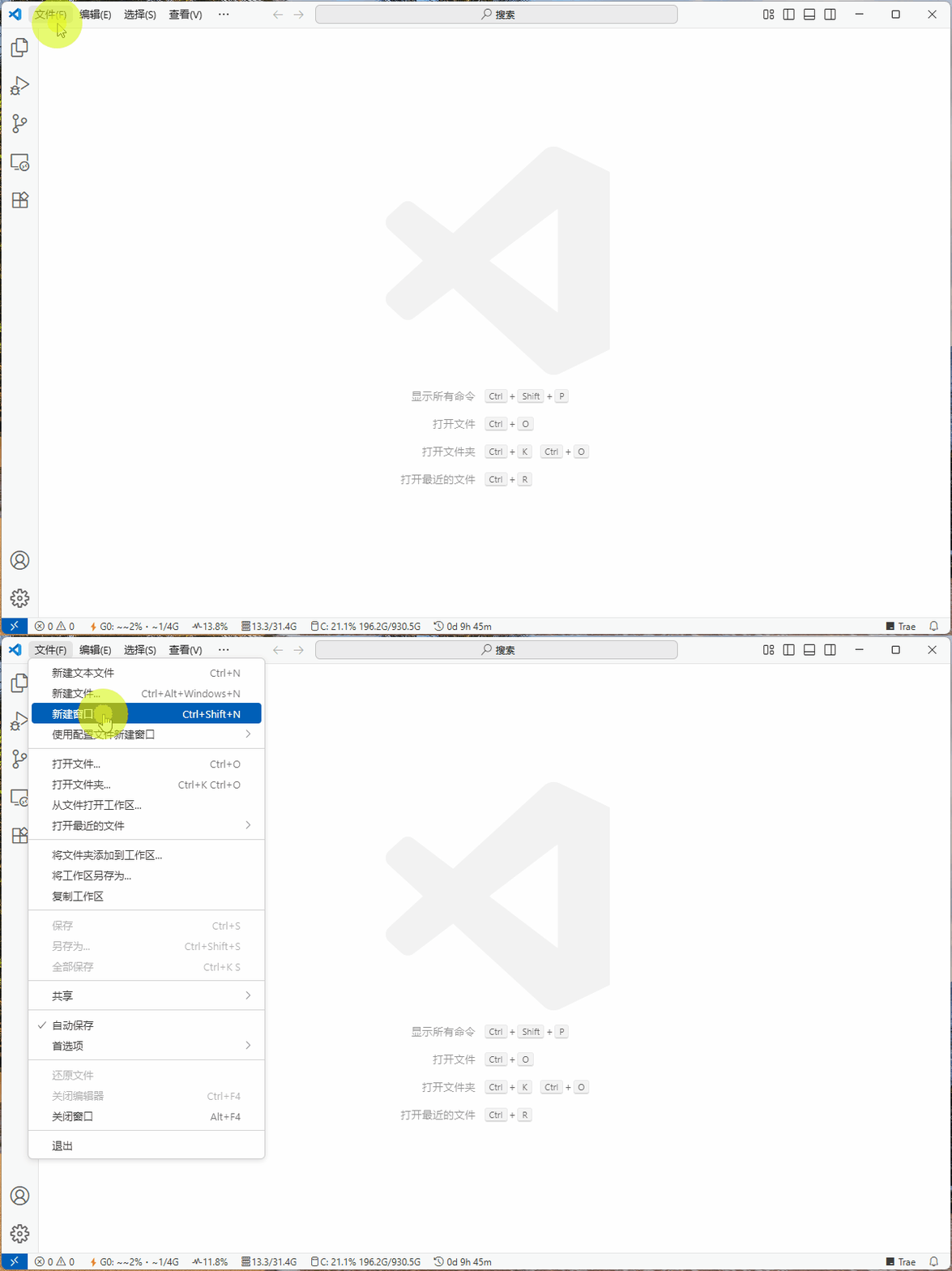
点击文件->新建窗口,就打开了一个新的工作区。
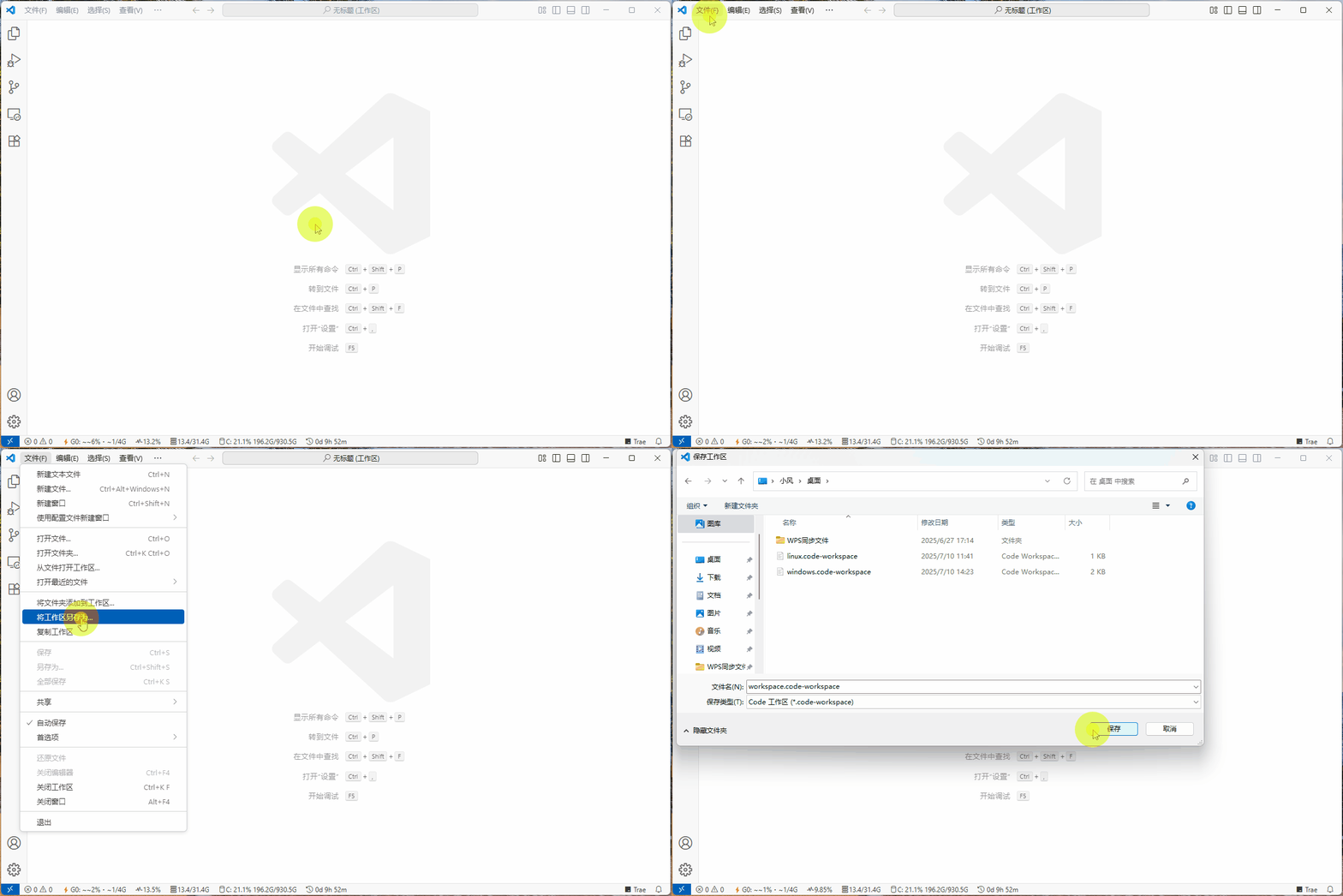
选择文件->将工作区另存为,就可以将工作区保存为一个文件。
添加项目到工作区。
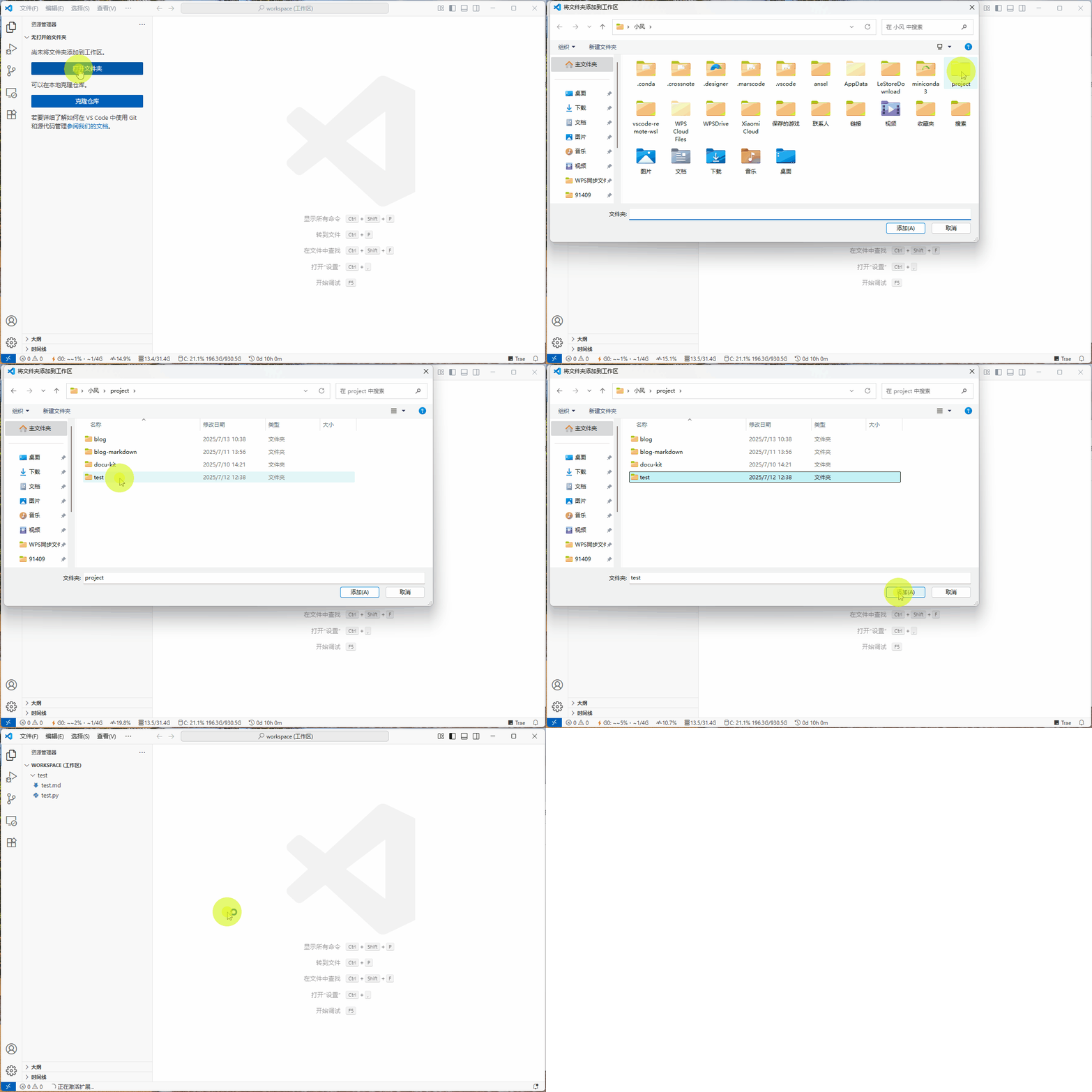
之后点击保存的工作区,就可看到工作区内添加的项目了。
配置文件
我们都知道可以在VSCode的设置中配置VSCode的一些功能,比如主题、字体、插件等,但VSCode的设置内容浩如烟海,我们如何知道自己修改了那些配置呢?又如何知道自己修改的配置的作用范围呢?接下来的内容会告诉你答案。
VSCode的配置文件设置非常巧妙,首先VSCode下载安装后有自己的默认配置,当我们修改配置时,VSCode会将用户修改的部分写入一个.json文件,这个文件就是settings.json。
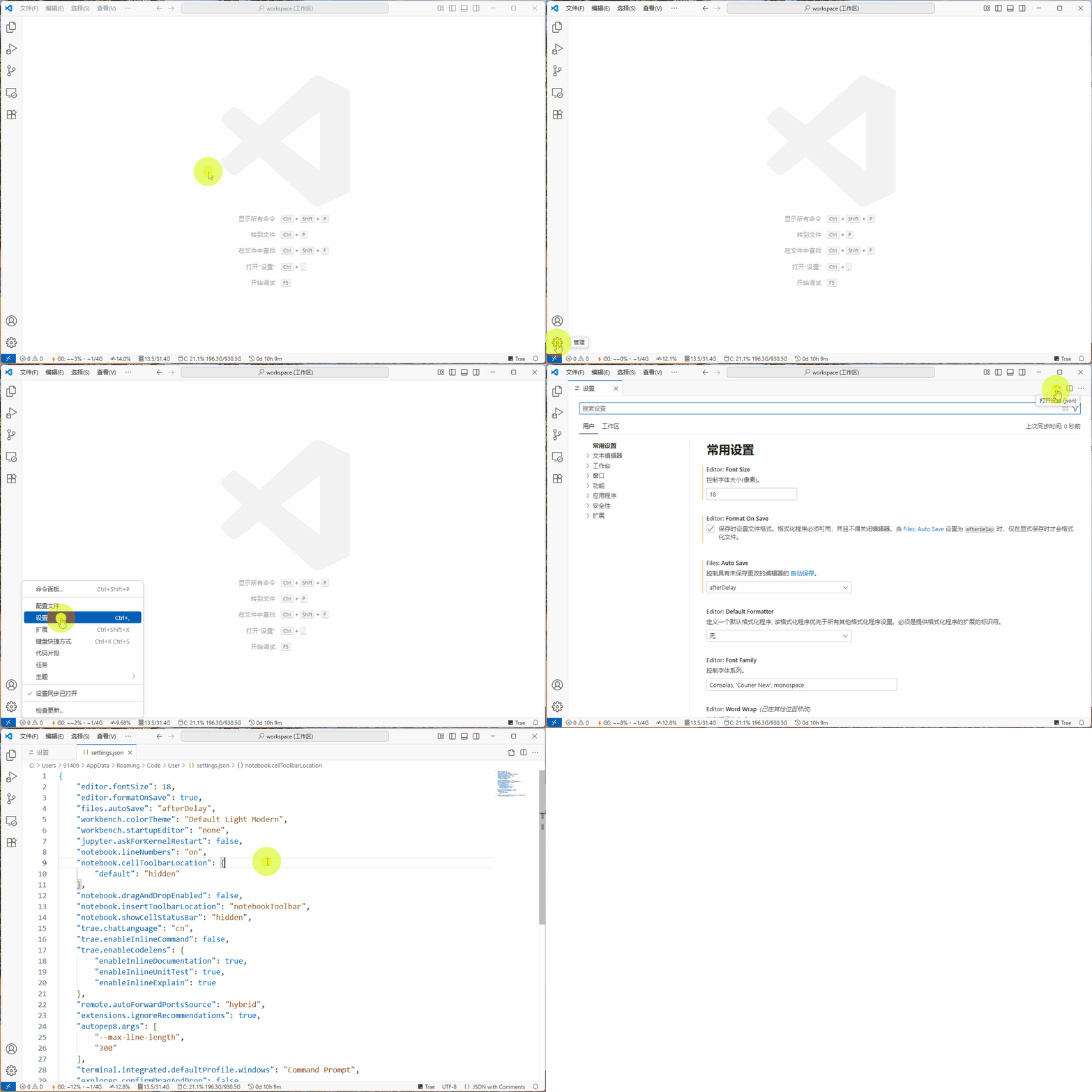
settings.json文件的内容就是我们修改的VSCode的配置内容,在settings.json中修改配置和在设置中修改配置是一样的。
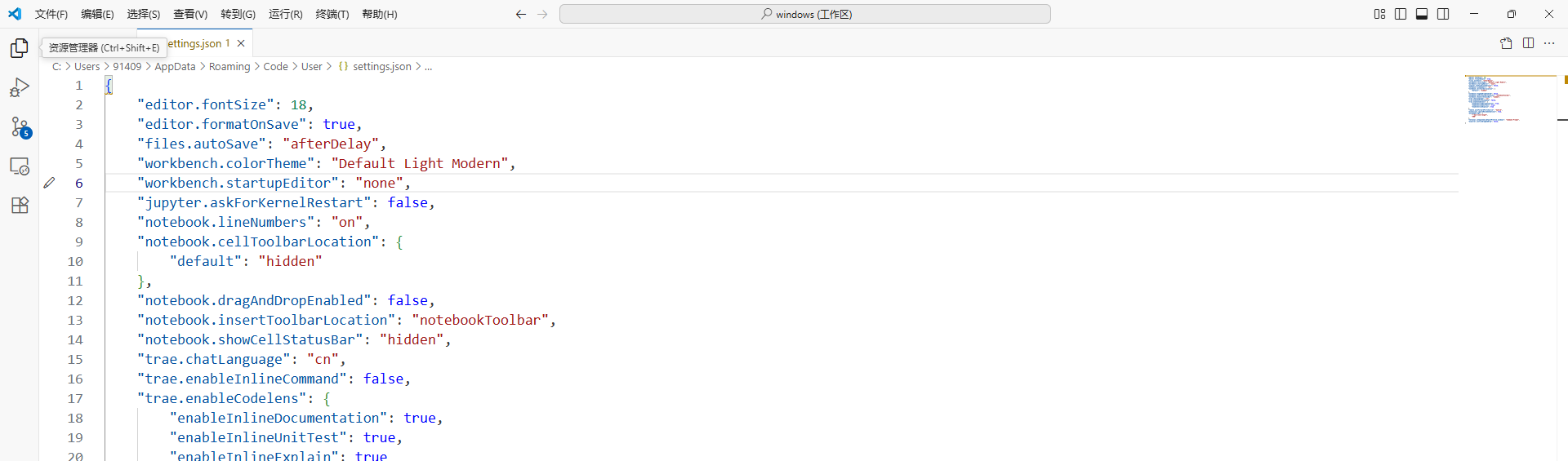
VSCode的配置设置很像代码语言的命名空间,简单的说,用户设置相当于全局作用域,工作区相当于一个小一点的作用域,再往下还有项目一级的作用域。在常见的多根工作区中,可简单理解为文件夹设置覆盖工作区设置,工作区设置覆盖用户设置,用户设置覆盖默认设置;远程设置、语言专用设置和策略还会影响最终值,不能用这个简化顺序覆盖所有情况。参见设置优先级文档。而用户配置文件是可以云同步的,所以一般的设置我会选择修改用户配置,而针对某台电脑的配置我会选择修改工作区配置文件,针对项目的设置我才会选择生成并修改项目配置文件。
可以通过设置页面打开不同的配置文件。
代码片段
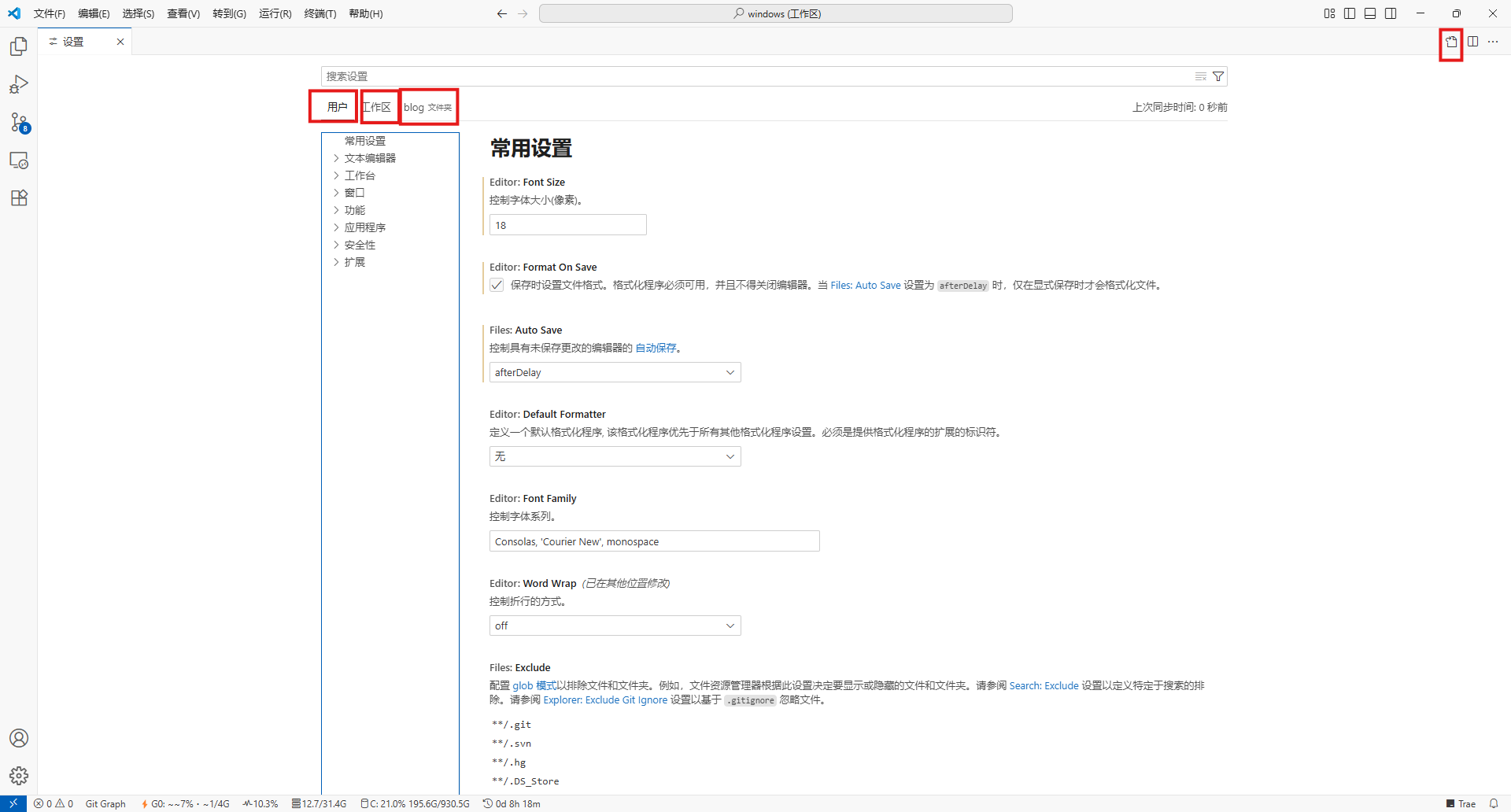
编写代码可以自己定义代码片段,代码片段可以在不同的语言中使用。
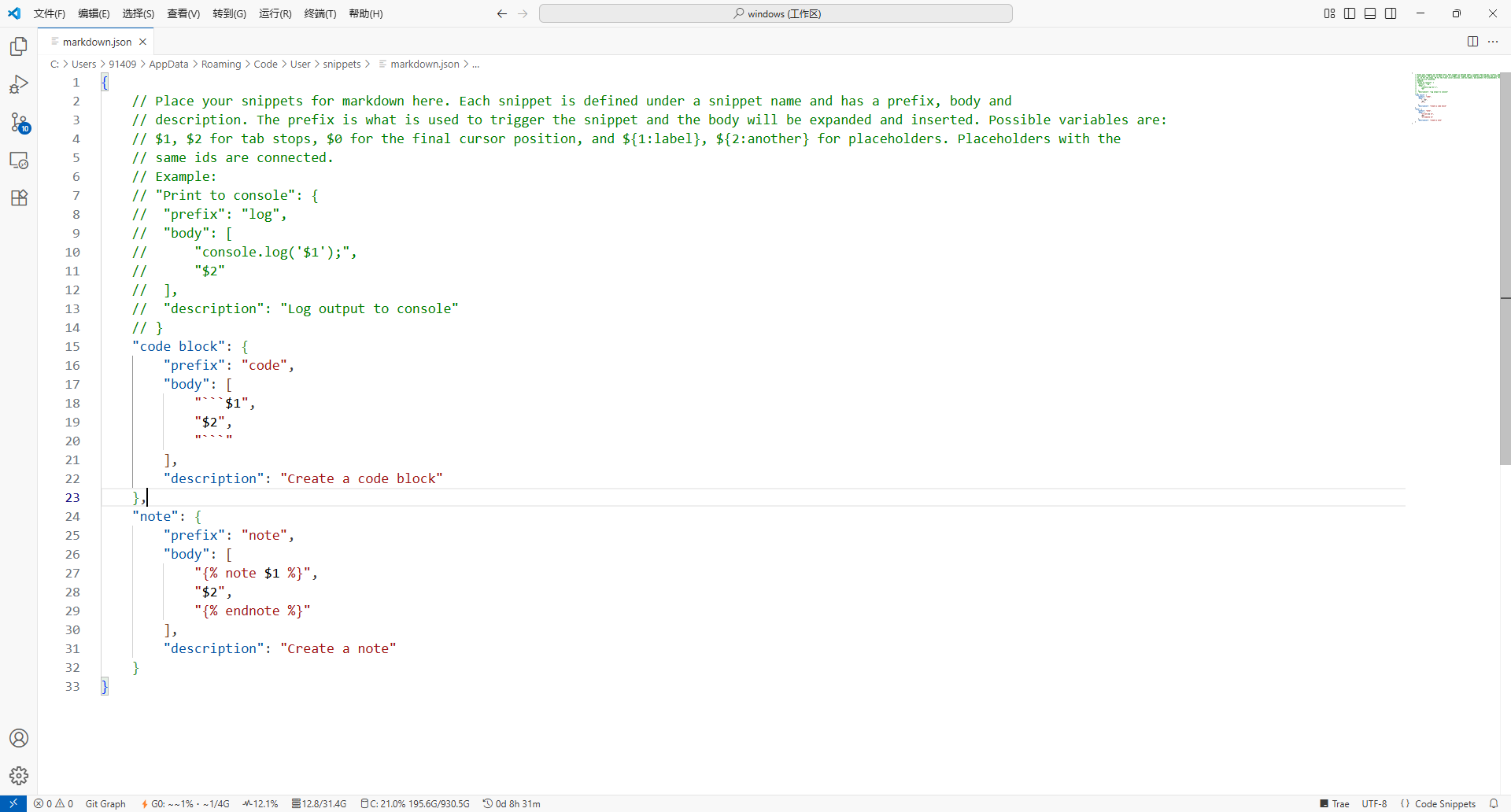
比如我想定义一个Markdown语言的代码片段。
根据文件注释中的样例配置自己的代码片段。
远程服务器.vscode-server下载失败问题
当我们使用VSCode远程连接服务器时,VSCode会在服务器上安装一个.vscode-server目录,如果网络不好,可能会导致下载失败,从而无法连接服务器。优先按Remote-SSH官方说明将remote.SSH.localServerDownload设为always,让本机下载后传到服务器。以下手动办法只适用于使用旧bin/<commit_id>布局的Linux x64服务端;新版本的路径、架构和压缩包可能不同,应以Remote-SSH日志为准。
首先查看帮助->关于,查看VSCode的提交版本号commit_id。
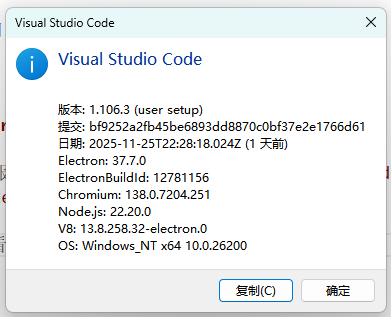
先在终端设置commit_id="从关于页面复制的实际提交ID",然后将https://update.code.visualstudio.com/commit:${commit_id}/server-linux-x64/stable中的commit_id替换为自己的commit_id,下载对应的文件。
1 | mkdir -p ~/.vscode-server/bin # 创建目录 |
1 | # 不要清空整个bin目录;先确认commit_id及实际失败版本,必要时只备份该版本目录 |
1 | tar -zxf vscode-server-linux-x64.tar.gz # 解压程序包 |
如果目标commit目录已存在,先将该版本目录重命名备份,确认目标路径空缺后再移动。下面的检查会在目标存在时停止,避免mv把目录嵌套进去。
1 | test ! -e "$HOME/.vscode-server/bin/$commit_id" && mv vscode-server-linux-x64 "$HOME/.vscode-server/bin/$commit_id" |
重启VSCode后重试连接;仍失败时检查Remote-SSH输出日志,不要反复删除整个服务目录。