ESXI 虚拟化
导航
返回系统分类
ESXI系统是我大二折腾的一个系统,当时痴迷于虚拟机管理系统,所以就着手研究ESXI系统。ESXI作为虚拟机管理系统还是运行相当稳定的。
这是原简介:
为了将一台电脑分为多个服务器,我尝试安装ESXI系统,尝试过许多教程,下面是对教程的整理。
warning
下面是旧版ESXi的个人实验记录,涉及第三方驱动、绕过安装检查和重新分区,不是当前版本的通用安装方案。仅在可丢弃的测试机或虚拟机中参考;生产环境应使用受支持的硬件、镜像和配置,并先备份目标磁盘上的数据。
ESXI下载
官方镜像与补丁下载说明
当时参考的脚本之家教程
镜像和许可证应从官方渠道获取,不要使用来源不明的共享密钥或修改版镜像。免费版的可用版本和限制以官方免费Hypervisor说明为准。
ESXi镜像并非完全没有网卡驱动;No Network Adapters通常表示当前网卡没有被受支持的驱动识别。在虚拟机中测试也需要选择目标ESXi版本支持的虚拟网卡。
如果你是在实体机上安装,请先核对硬件兼容性,再参考下面的历史记录。
No Network Adapters问题
根据网卡型号选择驱动
设备管理器里找到自己的网卡型号。
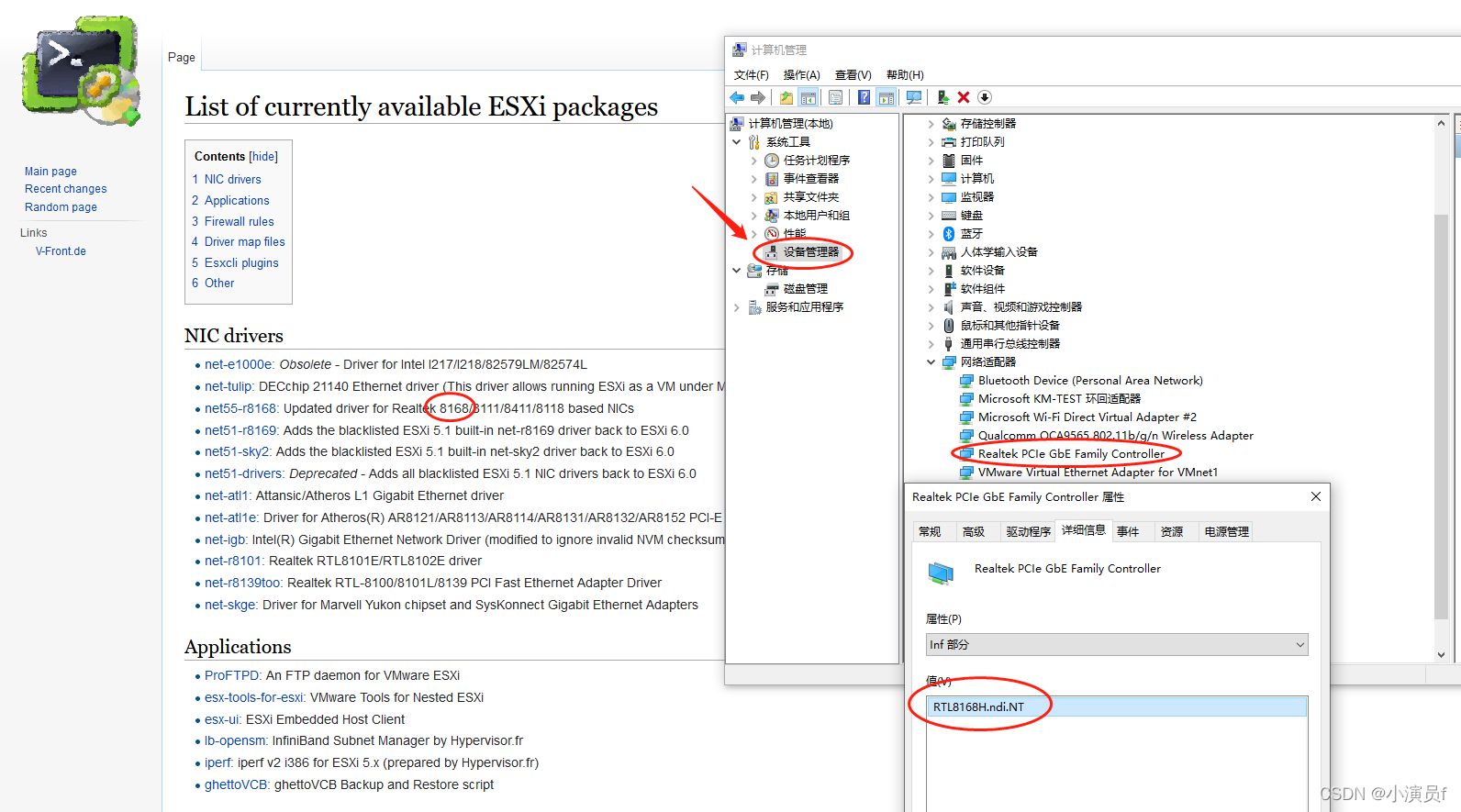
根据网卡型号选择合适的驱动:网站链接
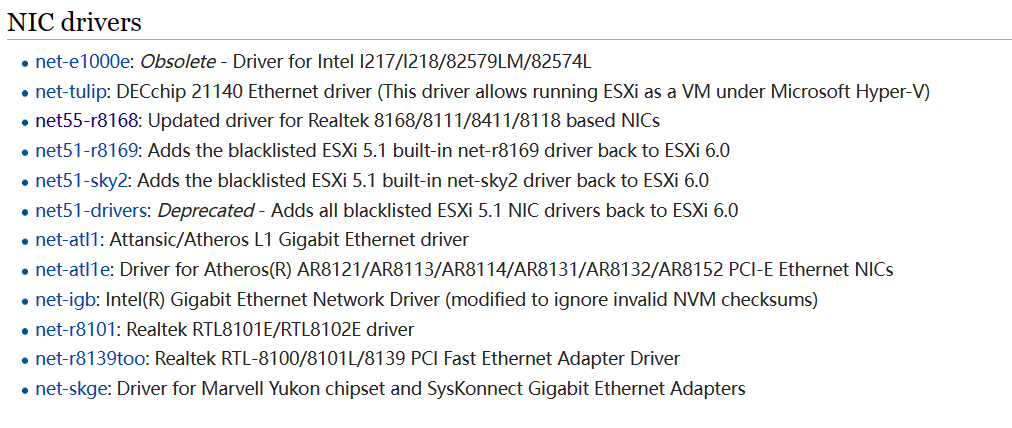
net55-r8168驱动支持网卡型号(Realtek RTL8111B / RTL8168B / RTL8111/RTL8168 / RTL8111C / RTL8111CP / RTL8111D(L) / RTL8168C / RTL8111DP / RTL8111E / RTL8168E / RTL8111F / RTL8411 / RTL8111G / RTL8111GUS / RTL8411B(N) / RTL8118AS / D-Link DGE-528T)
warning
上述net55-r8168包说明仅列出ESXi 5.5至6.7兼容性。ESXi 7.0已移除它依赖的旧vmkapi接口,不能把这套驱动直接封装进7.x/8.x镜像;见官方兼容性说明。
根据下面的教程将网卡驱动封装到系统中
教程太多了,就不在这里描述了,在这里附链接,希望不会失效吧。
下面保留当时的第三方封装镜像链接,仅作历史参考,未验证现有文件的完整性、版本和来源;实际安装优先使用官方镜像与匹配的受信驱动。
百度网盘资源
制作系统启动盘,安装系统
制作启动盘装,这个略过不提。
安装系统可根据脚本之家网站教程进行安装。
内存过小,无法安装
问题描述
在安装过程中我又遇到了这个问题,我的内存是3.9G的,但他需要的最小内存为4G。
下面的方法只记录旧版安装器中的实验。绕过内存检查不代表硬件达到官方要求,也不能保证稳定运行;不同版本的最低内存和安装器实现不同,不建议照搬。
有些机器本身是4G内存,也许因为部分内存被核显使用,或者需要被BMC/BIOS/UEFI预留,或者其它ESXI系统的计算方法,会在启动时显示为3.xGB内存,这样因为差一点点内存不能使用ESXI系统还是有点可惜的,就可以想办法绕过内存检查脚本。
解决方法
U盘启动安装ESXI系统,在黄色背景界面看到内存为3.7GiB(我使用物理ESXI嵌套安装,分配的3.75GiB内存)。

识别到3.7GiB内存
同意协议,选择安装介质,设置密码等一系列操作后,遇到内存检查错误,提示需要4.00GiB。
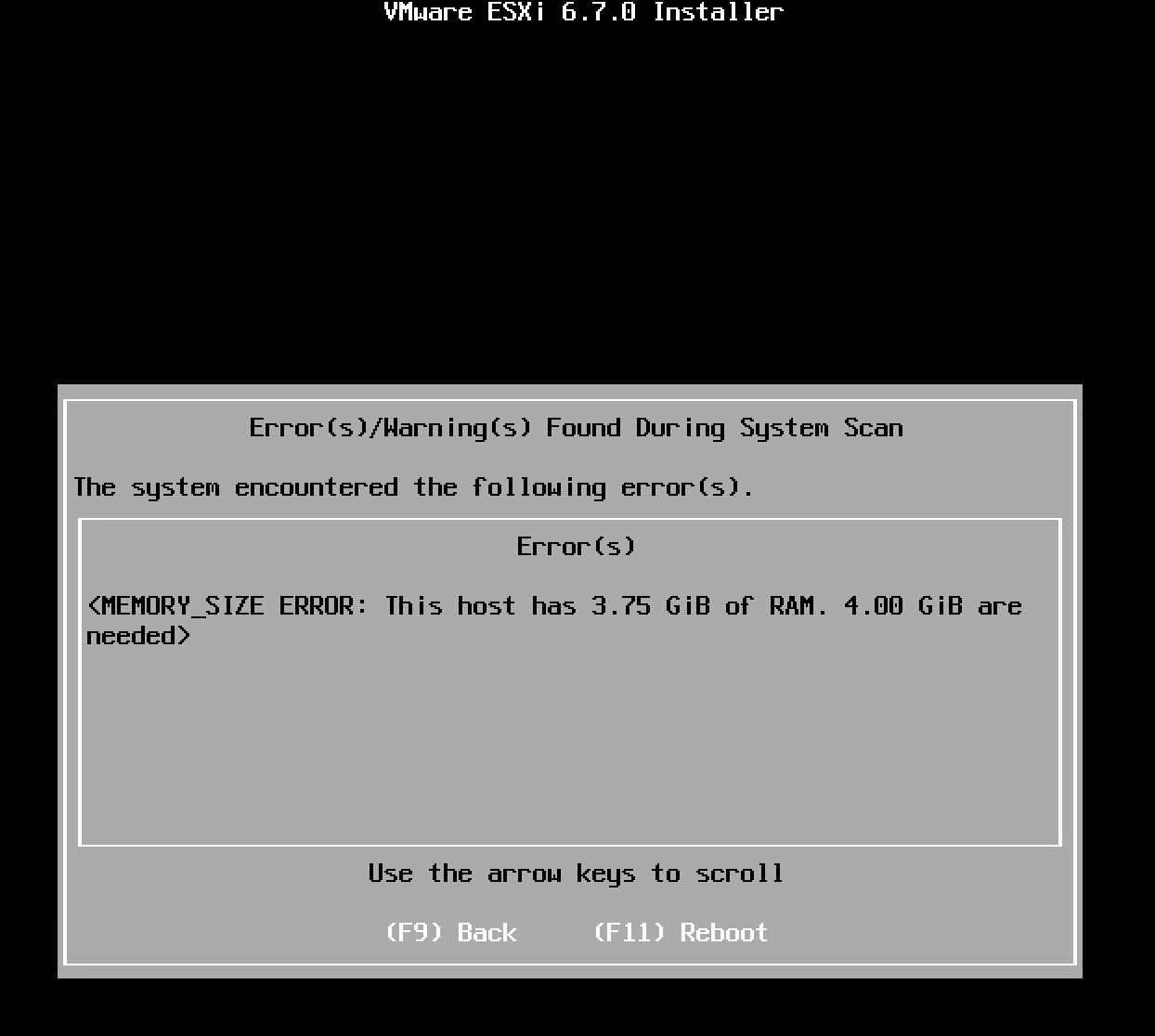
内存检查错误
在上图界面键盘按下ALT+F1,进入下图界面,然后用户名root,密码为空(之前设置的密码还未生效)。
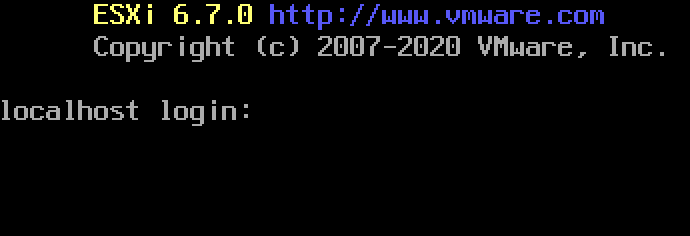
ALT+F1进入Shell
执行如下命令切换到检查脚本所在目录。
1 | cd /usr/lib/vmware/weasel/util |
备份原有脚本,设置权限, 然后vi修改。
1 | mv upgrade_precheck.py upgrade_precheck.py.bak |
1 | cp upgrade_precheck.py.bak upgrade_precheck.py |
1 | chmod u+w upgrade_precheck.py |
1 | vi upgrade_precheck.py |
vi编辑器中搜索 “MEM_MIN_SIZE”,在vi中输入/MEM_MIN_SIZE。

vi搜索MEM_MIN_SIZE
第一次搜索命中结果应该定位到如下图光标位置。
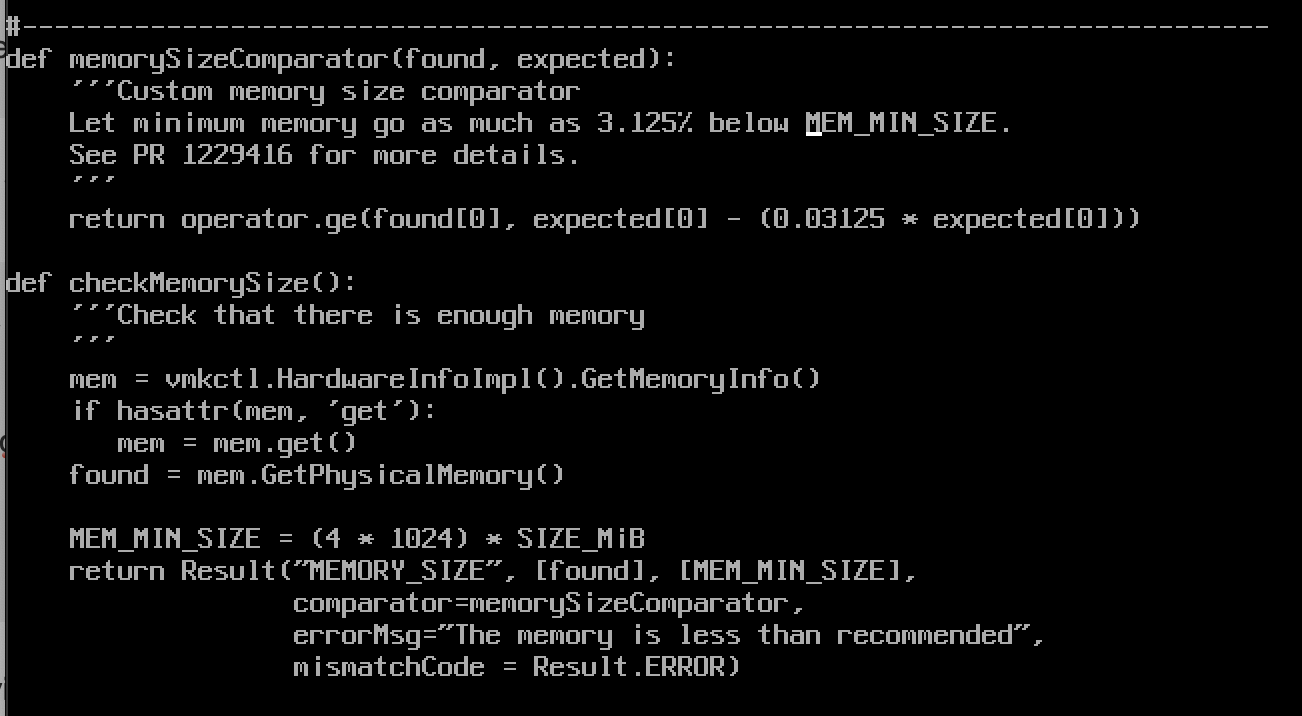
第一次命中结果
我们要修改的就在下方,使用光标定位到下面或者在搜索时按下n键去找第二次命中应该就是了。

需要修改的部分
定位光标到第一个4后面,按i进入编辑模式,退格删除4,修改为2。

修改最小内存为2GiB
按ESC进入命令模式,输入:wq,回车保存退出。
下面的旧版命令会强制终止匹配到的weasel安装器进程,以重新载入检查脚本。先核对匹配进程,且只能在尚未开始写盘的实验安装阶段使用;安装或升级写盘过程中不要强制结束安装器。
1 | kill -9 $(ps -c | grep weasel | grep -v grep | awk '{print $1}') |
然后就又回到熟悉的安装界面了。
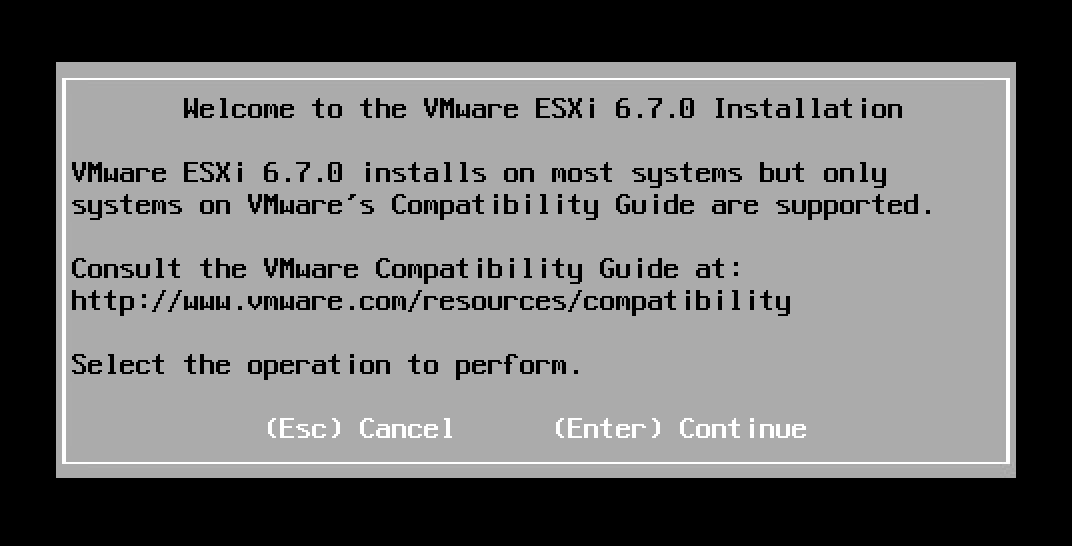
回到安装界面
一系列操作后,当时不再出现内存检查错误,而是进入确认安装界面。按F11前务必核对目标磁盘;安装可能重分区并覆盖目标盘数据,不能把目标磁盘与安装U盘混淆。
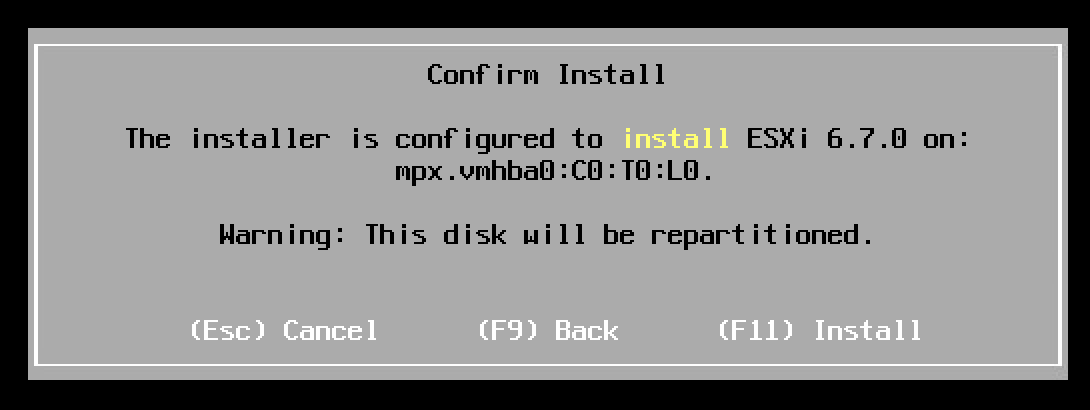
没有再次出现内存检查错误
然后就是等进度条啦。

开始等进度条
安装结束,提示拔下ESXI安装盘,比如U盘,然后回车重启。
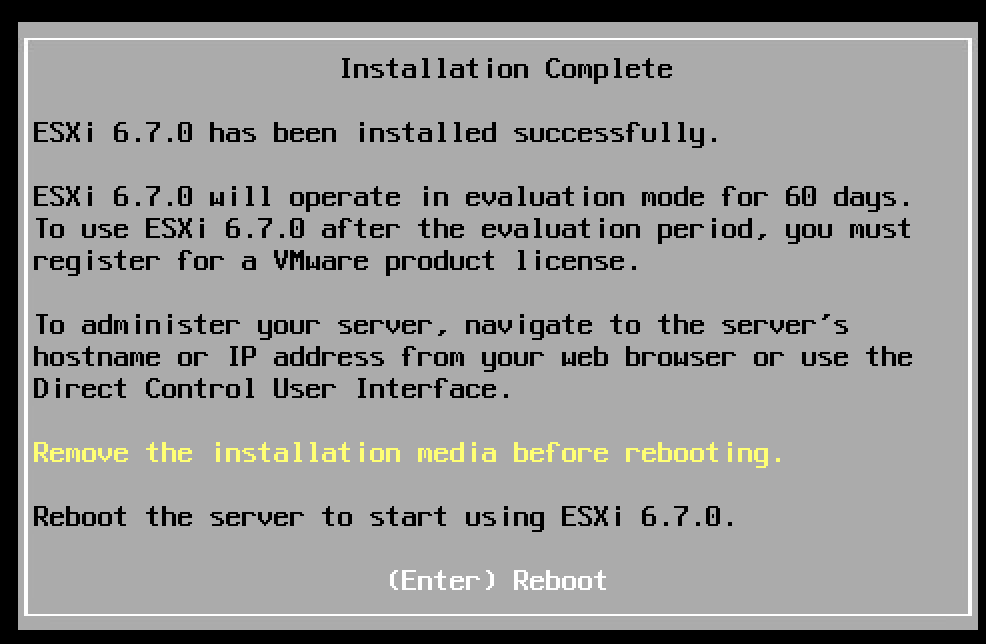
安装完成
ESXI重启加载完毕后。
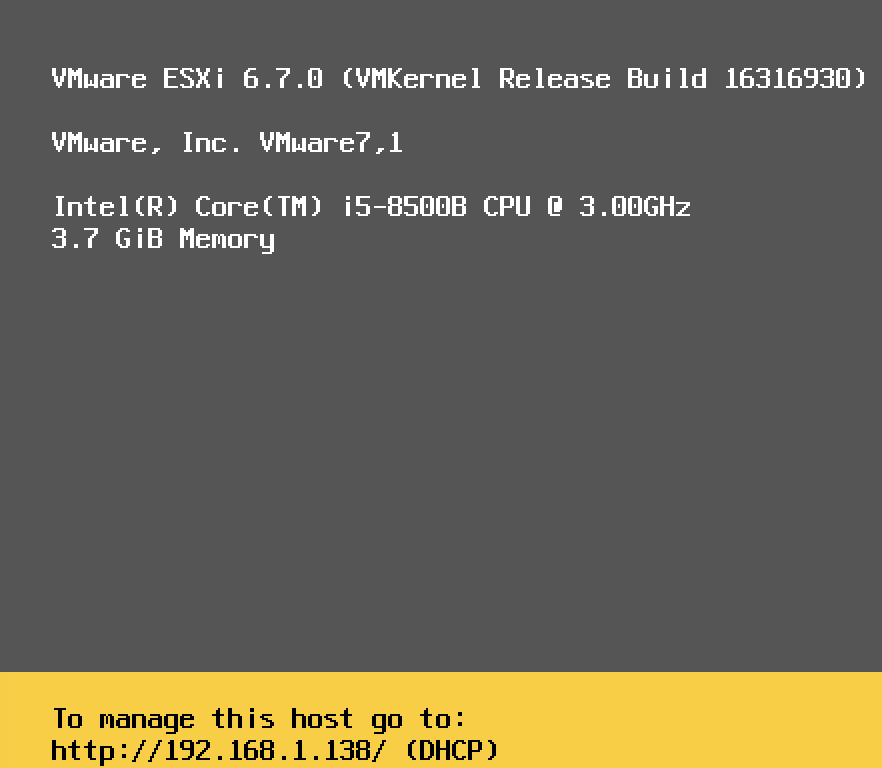
重启完毕
访问ESXI网页控制台,当时测试环境能够识别3.75GiB内存并启动;这不代表该配置满足受支持的运行要求。
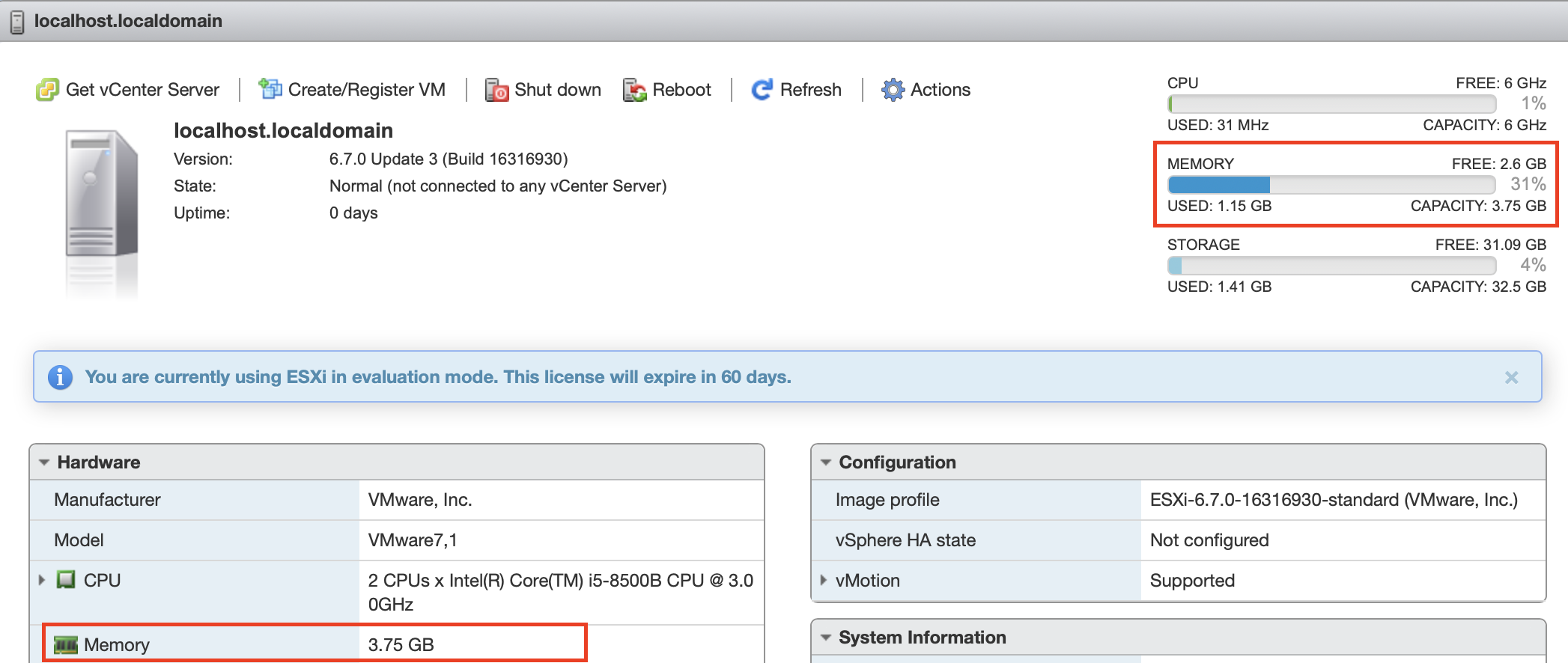
3.75GiB正确识别并启动成功
如果你的存储太小,那么你有可能遇到新的问题
问题描述
我当时在虚拟机安装时,只给它分了40G的空间,安装好后没有可用的数据存储空间。这与ESXi 7的系统存储分区布局有关,不能仅根据系统文件体积判断剩余空间;小磁盘需要先核对版本对应的分区要求。
解决方法
在启动显示以下界面时在3秒内按下SHIFT+O组合键(字母O不是数字0)即可修改引导选项。
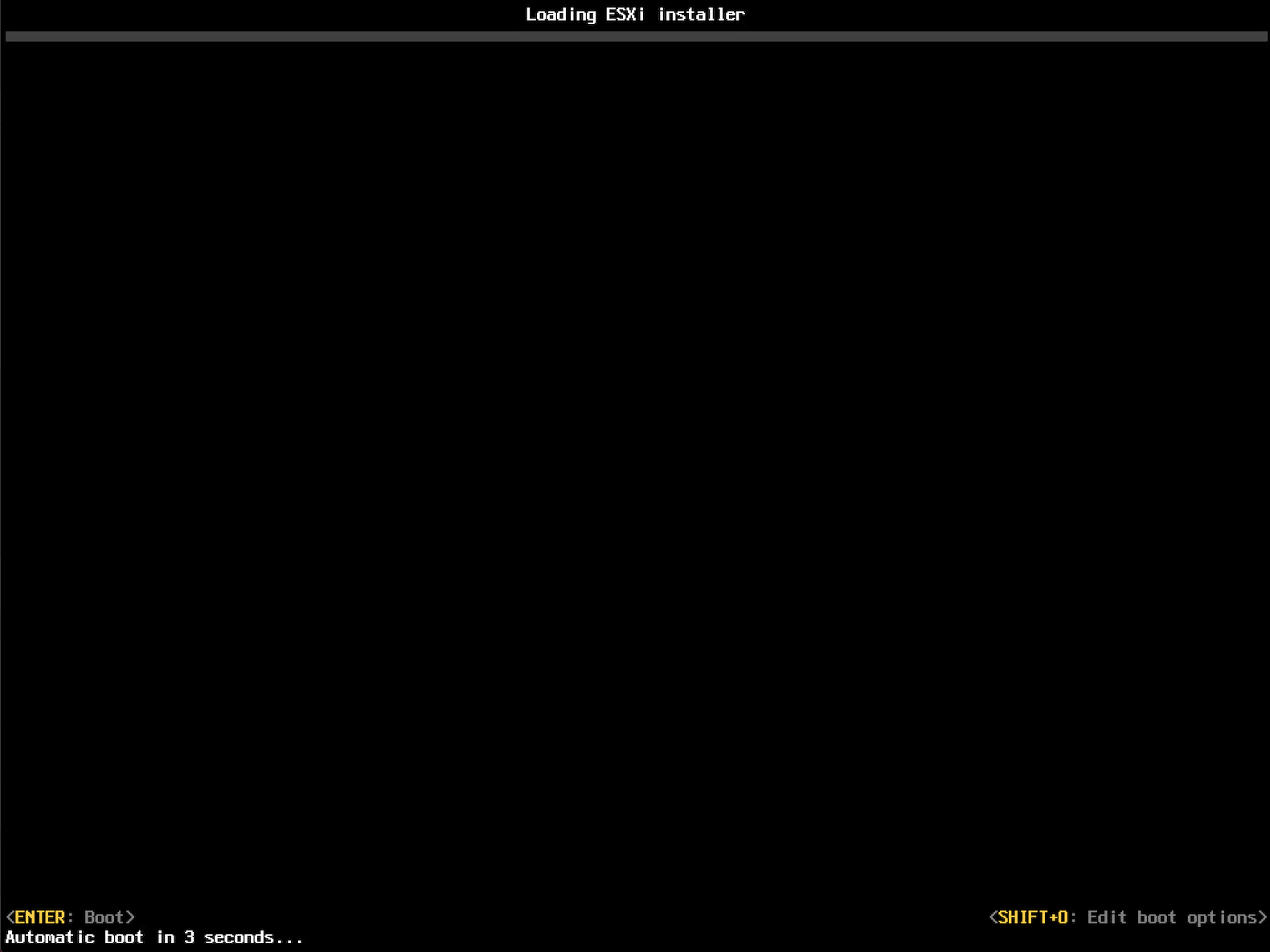
下图记录的是旧版实验中用autoPartitionOSDataSize调整ESX-OSData分区大小的做法,并非“虚拟闪存”配置。不要直接照搬到其他版本;从ESXi 7.0 Update 1c起,官方提供systemMediaSize安装引导选项,例如systemMediaSize=min对应约33GB系统存储分区,具体见官方说明。

warning
引导参数之间必须用空格分隔。截图中的8GiB设置仅是旧实验记录,不是官方最低存储建议;不要混用旧参数的数值单位和systemMediaSize的命名档位。
然后一路安装即可,在部分主机上使用DP接口可能无法看到此界面,可以在按电源后一直按着组合键或者尝试使用VGA接口显示器(如果有的话)。
当时重新安装后,ESX-OSData分区约为8GiB,并腾出了数据存储空间。重新安装会改写分区,必须先备份;今天安装应按对应版本的官方分区方案执行。